Flux Pro Max · x-copy:把复制体验做到极致
Flux Pro Max ^2.6.2
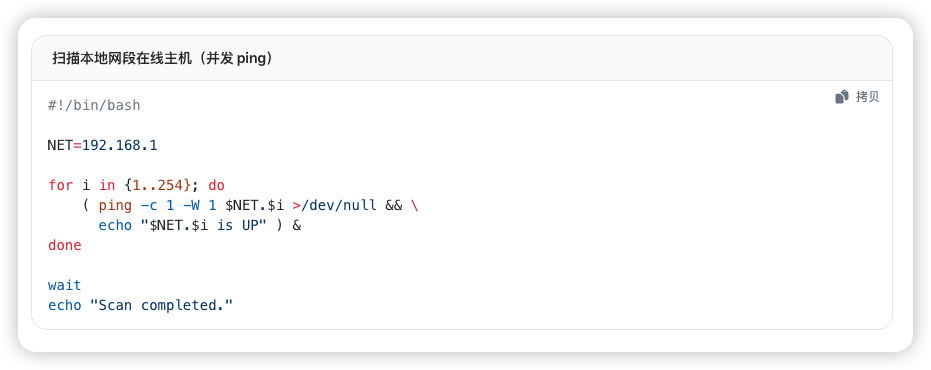
复制按钮看似普通,却直接影响一个文档是否“可用”。Flux Pro Max 内置的 flux:x-copy 组件,就是专门为文档和后台页面准备的复制模块:无需额外脚本,直接包裹代码或内容即可复制,还自带高亮与状态提示。本文延续 Skeleton 博文的节奏,完整剖析它的结构与高级玩法。
核心特性一览
Slot 即内容:组件会
trim((string) $slot),把你包裹的文本当作复制源,零配置就能用。clipboard覆盖复制值:如果展示内容和复制文本不同,可通过clipboard="..."指定,组件内部会 base64 编码后写进data-clipboard。双外观:
variant="card"提供圆角卡片、标题栏与内置按钮;variant="bare"则只保留复制功能,让你自己控制排版。代码高亮一键启用:默认
highlight=true,组件会按需加载 Shiki (viahttps://esm.sh/shiki@3.0.0),支持language指定语法。内置反馈动效:点击按钮会写入剪贴板、展示 “拷贝 / 已拷贝” 状态,并在 2 秒后自动恢复。
自定义样式钩子:
codeClass可追加到代码容器;容器类名同时包含flux-pro-max-copy与flux-data-x-copy,方便全局定制。
基础用法
1. 直接包裹代码块
<flux:x-copy title="安装命令" language="bash">
@verbatim
composer require fluxui/flux-pro-max
php artisan flux-pro-max:install
@endverbatim
</flux:x-copy>title会渲染在卡片顶部。Slot 中的代码自动成为复制文本,并参与高亮。
2. 展示与复制内容不同
<flux:x-copy
    clipboard="npm create fluxapp@latest"
    variant="bare"
>
    <flux:button size="sm">复制 CLI 命令</flux:button>
</flux:x-copy>variant="bare"只渲染一个透明容器 + 浮动按钮;slot 内你可以放任意元素。复制的是真实 CLI 字符串,而非按钮文本。
组件内部是如何运作的?
编码与按钮点击
$clipboardEncoded = $clipboardSource !== '' ? base64_encode($clipboardSource) : null;前端脚本调用 window.navigator.clipboard.writeText(),并用 decodeURIComponent(escape(atob(...))) 恢复原文,避免编码问题。
Shiki 按需加载
首次使用时,组件会初始化
window.__fluxShikiPromise,只加载一次。渲染完成后通过
codeToHtml将pre > code替换成高亮 HTML,支持明/暗两套主题 (github-light-default/github-dark-default)。
结构化类名
容器:
flux-pro-max-copy(可全局样式)代码区:
flux-data-x-copy复制按钮放在绝对定位的角标里,使用
flux:button+flux:icon,风格与其它组件统一
实战示例:文档页复制区块
<div class="rounded-2xl border bg-white dark:bg-zinc-900">
<div class="px-6 py-6">
{{-- 真正的组件示例 --}}
<flux:x-copy clipboard="flux:x-copy">
<flux:button size="sm" variant="outline">
在任意 Blade 中写 <code><flux:x-copy></code>
</flux:button>
</flux:x-copy>
</div>
{{-- 展示可复制的代码 --}}
<flux:x-copy
variant="bare"
language="blade"
code-class="border-t border-zinc-200 dark:border-white/10"
>
@verbatim
<flux:x-copy clipboard="git clone git@fluxui.cn:repo.git">
<flux:button size="sm">复制命令</flux:button>
</flux:x-copy>
@endverbatim
</flux:x-copy>
</div>进阶技巧
自定义“已拷贝”状态时间
修改组件源码中setTimeout的间隔即可(默认 2000ms),或者挂载flux-data-x-copy的 MutationObserver,在外部控制状态。无高亮场景
将highlight设为false,可避免加载 Shiki,对于纯文本/短命令非常轻量:
<flux:x-copy highlight="false" clipboard="php artisan migrate">
    <span class="text-sm text-zinc-600">php artisan migrate</span>
</flux:x-copy>
监听复制事件
复制逻辑写在按钮的x-on:click中,你可以拦截或扩展这个逻辑,例如添加统计、Toast 等。
结语
flux:x-copy 把“复制”变成了一个可视、可控、可扩展的体验:你只需写标签,组件就负责代码高亮、按钮状态、剪贴板调用等琐事。无论是在 Flux Pro Max 文档里展示示例,还是在后台给运营同事提供可复制的配置项,这个组件都可以直接复用。
想了解更多属性与示例,请访问官方文档:拷贝组件。