主题设置

选择强调色与基础色,保存后全站生效。

强调色
基础色
点击切换锁定状态

更新日志

这里有什么新鲜事?

关于 FluxUI 中文网 · 官方 Livewire UI 库的简洁而有用的更新。

November 26, 2025

看板

版本 ^2.9.0

项目管理、任务跟踪、流程可视化——看板无处不在。
从零设计一个看板会很繁琐,所以我们认为 Flux 应该让这件事变得简单。

来看看我们全新的看板系统,它是一组用于构建漂亮工作流看板的组件集合。
看一眼你就会明白。

<flux:kanban>
    @foreach ($columns as $column)
        <flux:kanban.column>
            <flux:kanban.column.header :heading="$column->title" :count="count($column->cards)" />
            <flux:kanban.column.cards>
                @foreach ($column->cards as $card)
                    <flux:kanban.card :heading="$card->title" />
                @endforeach
            </flux:kanban.column.cards>
        </flux:kanban.column>
    @endforeach
</flux:kanban>

列布局

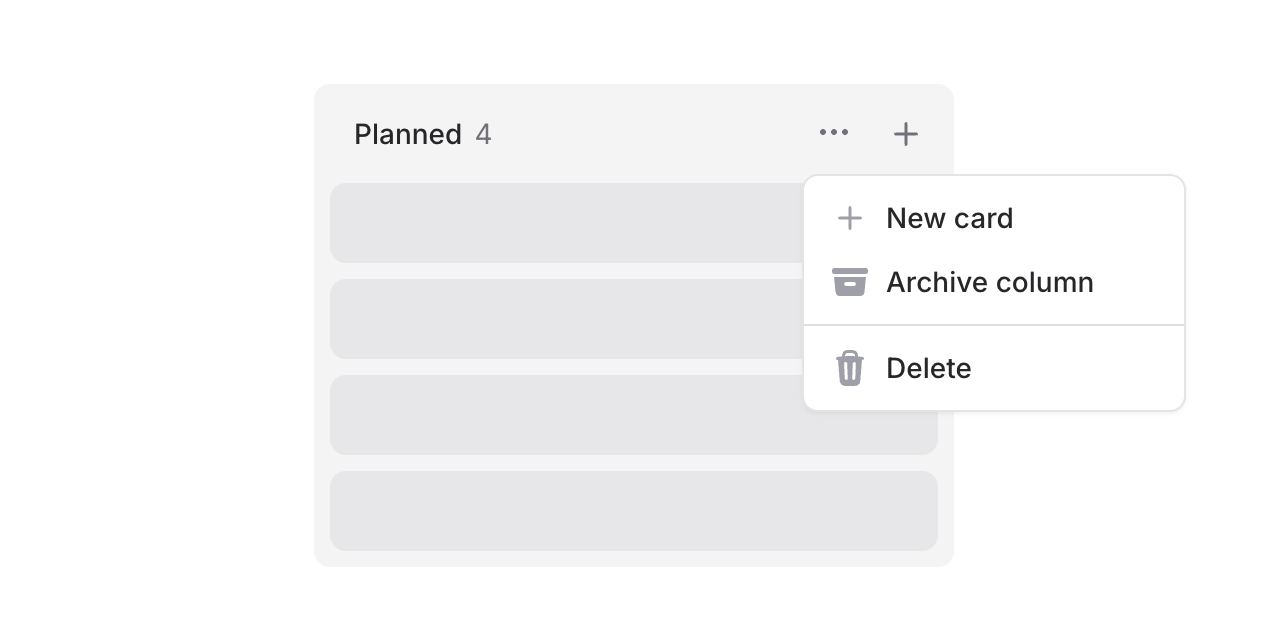
列支持标题、计数和操作插槽。
你可以为列管理添加下拉菜单,或添加快速新建按钮:

<flux:kanban.column.header heading="In Progress" count="5">
    <x-slot name="actions">
        <flux:dropdown>
            <flux:button variant="subtle" icon="ellipsis-horizontal" size="sm" />
            <flux:menu>
                <flux:menu.item icon="plus">New card</flux:menu.item>
                <!-- ... -->
            </flux:menu>
        </flux:dropdown>
        <flux:button variant="subtle" icon="plus" size="sm" />
    </x-slot>
</flux:kanban.column.header>

灵活的卡片

卡片通过头部和底部插槽组合,可以获得最大的灵活性。

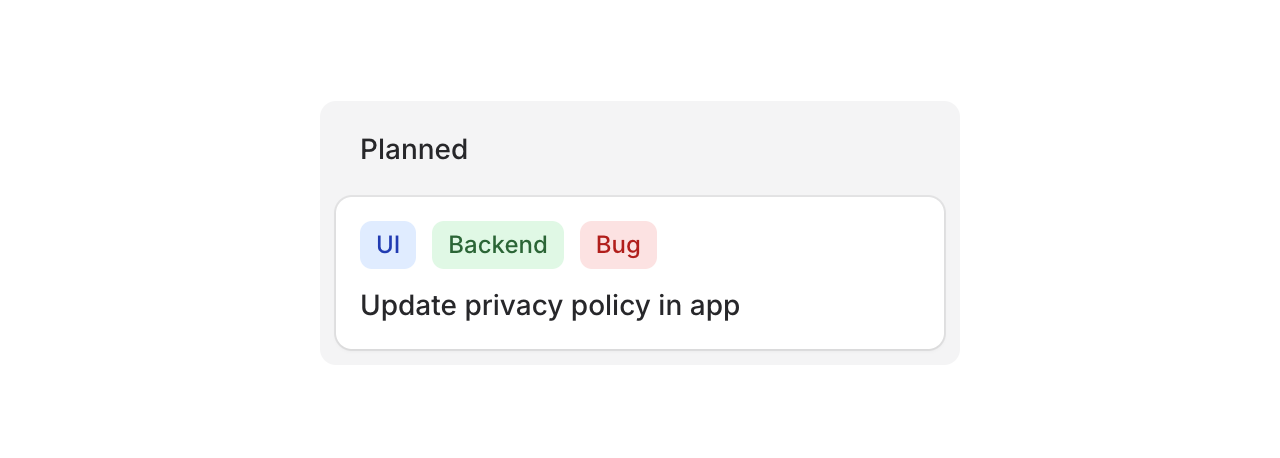
卡片头部

header 插槽中可以放徽章、标签或标记:

<flux:kanban.card heading="Update privacy policy">
    <x-slot name="header">
        <div class="flex gap-2">
            <flux:badge color="blue" size="sm">UI</flux:badge>
            <flux:badge color="green" size="sm">Backend</flux:badge>
            <flux:badge color="red" size="sm">Bug</flux:badge>
        </div>
    </x-slot>
</flux:kanban.card>

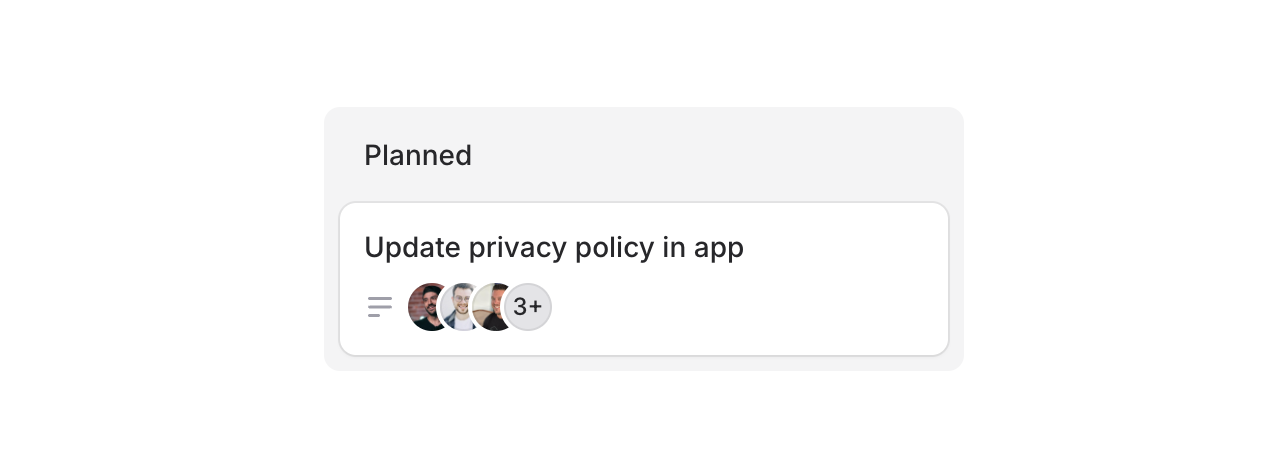
卡片底部

footer 插槽中可以放头像、图标或元信息:

<flux:kanban.card heading="Update privacy policy">
    <x-slot name="footer">
        <flux:icon name="bars-3-bottom-left" variant="micro" class="text-zinc-400" />
        <flux:avatar.group>
            <flux:avatar circle size="xs" src="..." />
            <!-- ... -->
        </flux:avatar.group>
    </x-slot>
</flux:kanban.card>

卡片也可以通过 as="button" 变成可点击,用于打开弹窗或详情视图:

<flux:kanban.card as="button" wire:click="edit({{ $card->id }})" heading="{{ $card->title }}">
    <!-- ... -->
</flux:kanban.card>

拖拽排序

Flux 本身不内置拖拽功能,但你可以使用 Alpine 的 x-sort 插件,或者(更推荐)使用 Livewire 4(当前为 beta)的 wire:sort 来实现:

<flux:kanban wire:sort="moveColumn">
    @foreach ($columns as $column)
        <flux:kanban.column
            :wire:key="$column->id"
            :wire:sort:item="$column->id"
        >
            <flux:kanban.column.header :heading="$column->title" :count="count($column->cards)" />
            <flux:kanban.column.cards wire:sort="moveCards">
                @foreach ($column->cards as $card)
                    <flux:kanban.card
                        :heading="$card->title"
                        :wire:key="$card->id"
                        :wire:sort:item="$card->id"
                    />
                @endforeach
            </flux:kanban.column.cards>
        </flux:kanban.column>
    @endforeach
</flux:kanban>

更多示例和完整 API 参考,请查看看板组件文档

November 26, 2025

骨架屏

版本 ^2.9.0

加载状态很重要。精心设计的骨架屏可以在内容加载时保持用户的专注,让你的应用感觉更快、更精致。

下面介绍骨架屏,这是一个用于创建占位内容的灵活组件。

<flux:skeleton.group animate="shimmer" class="flex items-center gap-4">
    <flux:skeleton class="size-10 rounded-full" />
    <div class="flex-1">
        <flux:skeleton.line />
        <flux:skeleton.line class="w-1/2" />
    </div>
</flux:skeleton.group>

文本占位符

skeleton.line 组件会模拟真实文本——它占据完整的行高,但只渲染一条更细的条形,从而获得更接近真实文本的自然比例:

<flux:skeleton.group>
    <flux:skeleton.line class="mb-2 w-1/4" />
    <flux:skeleton.line />
    <flux:skeleton.line />
    <flux:skeleton.line class="w-3/4" />
</flux:skeleton.group>

动画选项

你可以在闪动(shimmer)和呼吸(pulse)动画之间选择,或者完全不使用动画。skeleton.group 组件允许你只设置一次动画,然后所有子骨架组件都会继承这个设置:

<!-- 闪动动画 -->
<flux:skeleton.group animate="shimmer">
    <flux:skeleton.line />
</flux:skeleton.group>

<!-- 呼吸动画 -->
<flux:skeleton.group animate="pulse">
    <flux:skeleton.line />
</flux:skeleton.group>

<!-- 无动画 -->
<flux:skeleton.line />

真实场景示例

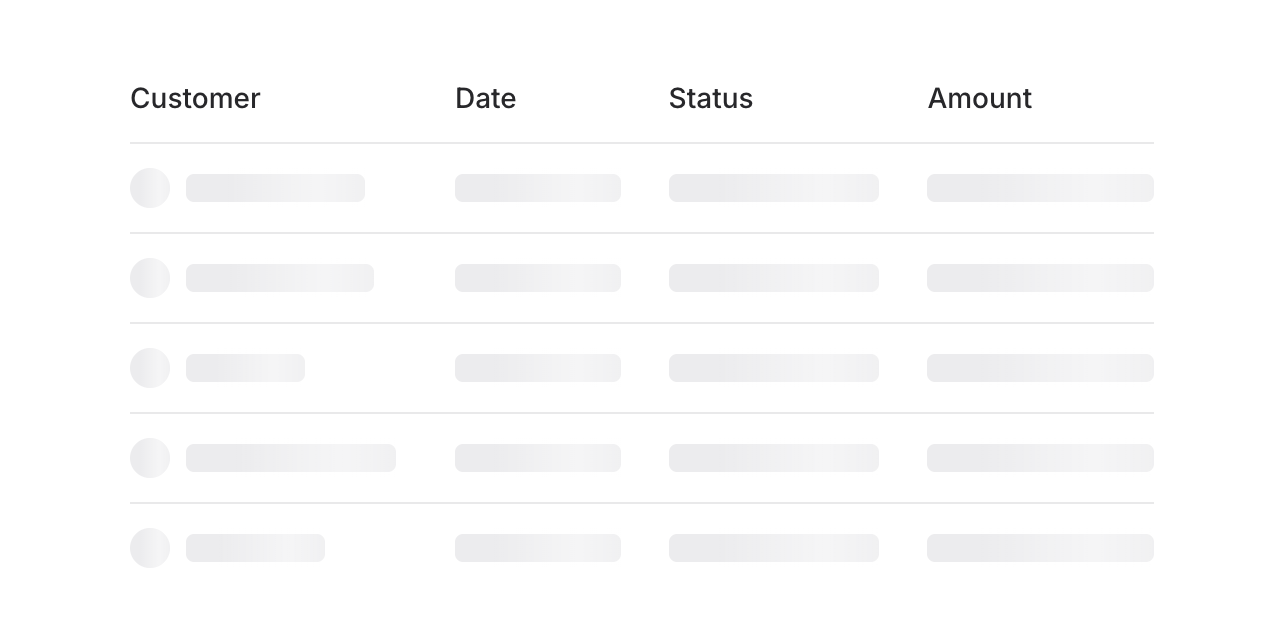
你可以为任何东西构建骨架状态——表格、卡片、图表、个人资料等。下面是一个表格加载状态示例:

<flux:skeleton.group animate="shimmer">
    <flux:table>
        <flux:table.columns>
            <flux:table.column>Customer</flux:table.column>
            <flux:table.column>Date</flux:table.column>
            <flux:table.column>Status</flux:table.column>
        </flux:table.columns>
        <flux:table.rows>
            @foreach (range(1, 5) as $i)
                <flux:table.row>
                    <flux:table.cell>
                        <div class="flex items-center gap-2">
                            <flux:skeleton class="rounded-full size-5" />
                            <flux:skeleton.line />
                        </div>
                    </flux:table.cell>
                    <flux:table.cell>
                        <flux:skeleton.line />
                    </flux:table.cell>
                    <flux:table.cell>
                        <flux:skeleton.line />
                    </flux:table.cell>
                </flux:table.row>
            @endforeach
        </flux:table.rows>
    </flux:table>
</flux:skeleton.group>

查看 骨架屏 文档,了解更多示例和完整的 API 参考。

November 25, 2025

滑动条

版本:^2.8.0

无论是搭建价格筛选、调节设置,还是选择一个数值区间,滑块几乎适用于各种界面。现在,Flux 自带了一个功能完备的 Slider 组件。
下面一起来看看。

<flux:slider wire:model="employees" />

范围选择

需要选择一个区间而不是单个值?添加 range 属性即可获得两个滑块——非常适合价格区间、日期区间或任意最小值/最大值过滤场景。

<flux:slider range wire:model="budget" />

在你的 Livewire 组件中绑定到一个数组,这两个数值会实时更新:

public array $range = [200, 800];

精细控制

通过 minmaxstepmin-steps-between 精确配置滑块行为:

<flux:slider
    range
    min="0"
    max="1000"
    step="10"
    min-steps-between="10"
/>

min-steps-between 属性会确保范围滑块的两个滑块之间始终保持最小间距——比如当 step 为 10 且 min-steps-between 为 10 时,两个滑块之间的距离始终至少为 100 个单位。

视觉刻度

在滑块下方添加刻度,帮助用户理解步长和数值。你可以展示简单的刻度线、数字,或自定义标签:

<!-- 简单刻度线 -->
<flux:slider min="1" max="5">
    @foreach (range(1, 5) as $i)
        <flux:slider.tick :value="$i" />
    @endforeach
</flux:slider>

<!-- 带数字 -->
<flux:slider min="1" max="5">
    @foreach (range(1, 5) as $i)
        <flux:slider.tick :value="$i">{{ $i }}</flux:slider.tick>
    @endforeach
</flux:slider>

<!-- 自定义标签 -->
<flux:slider min="1" max="5">
    <flux:slider.tick value="1">Low</flux:slider.tick>
    <flux:slider.tick value="3">Mid</flux:slider.tick>
    <flux:slider.tick value="5">High</flux:slider.tick>
</flux:slider>

自定义样式

使用 track:classthumb:class 自由定制样式。想要更厚实一点的滑块?没问题:

<flux:slider track:class="h-3 bg-blue-600" thumb:class="size-5" />

这些属性在保持完整功能的同时,给你充分的外观控制能力。

那些重要的细节

我们在这个组件上非常用心,希望你能感受到这些打磨。

  • 偏移鼠标跟踪:当你点击并拖动滑块时,不会把滑块中心强行对齐到鼠标位置——这让你在微调(比如只移动一两个步长)时感觉更加自然、精确。

  • 智能滑块行为:在范围模式下,两个滑块不会交叉并导致区间反转。右侧滑块在它们靠得很近时会始终保持在上方,避免搞混哪个是哪个。

  • 大步长:按住 Shift 再用方向键,可以通过 big-step 属性按更大的增量跳动——非常适合在大范围内快速移动。

可访问性

当然,我们也投入了大量精力,确保这个组件在键盘导航、焦点指示以及合适的 ARIA 标签方面都符合预期,让依赖屏幕阅读器的用户也能顺畅使用。方向键可以调节数值,在范围滑块中你可以通过 Tab 在不同滑块之间切换焦点。

查看 Slider 文档以获取更多示例和完整的 API 参考。

© 2025 FluxProMax™. All Rights Reserved.

备案号:皖ICP备13019729号-11

网站导航