主题设置

选择强调色与基础色,保存后全站生效。

强调色
基础色
点击切换锁定状态

更新日志

这里有什么新鲜事?

关于 FluxUI 中文网 · 官方 Livewire UI 库的简洁而有用的更新。

December 18, 2025

创建选项 + 内联胶囊输入

版本 ^2.10.0

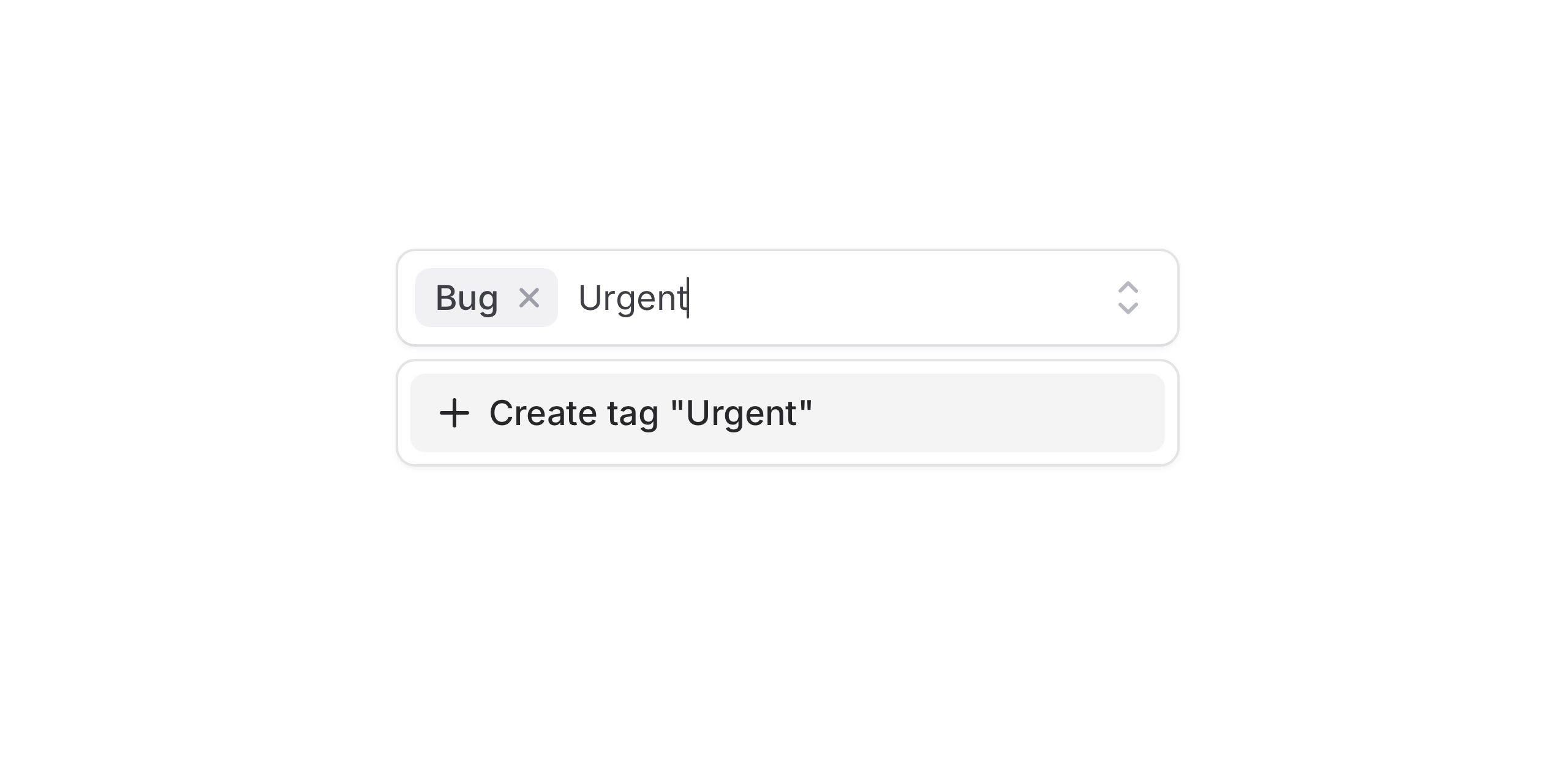
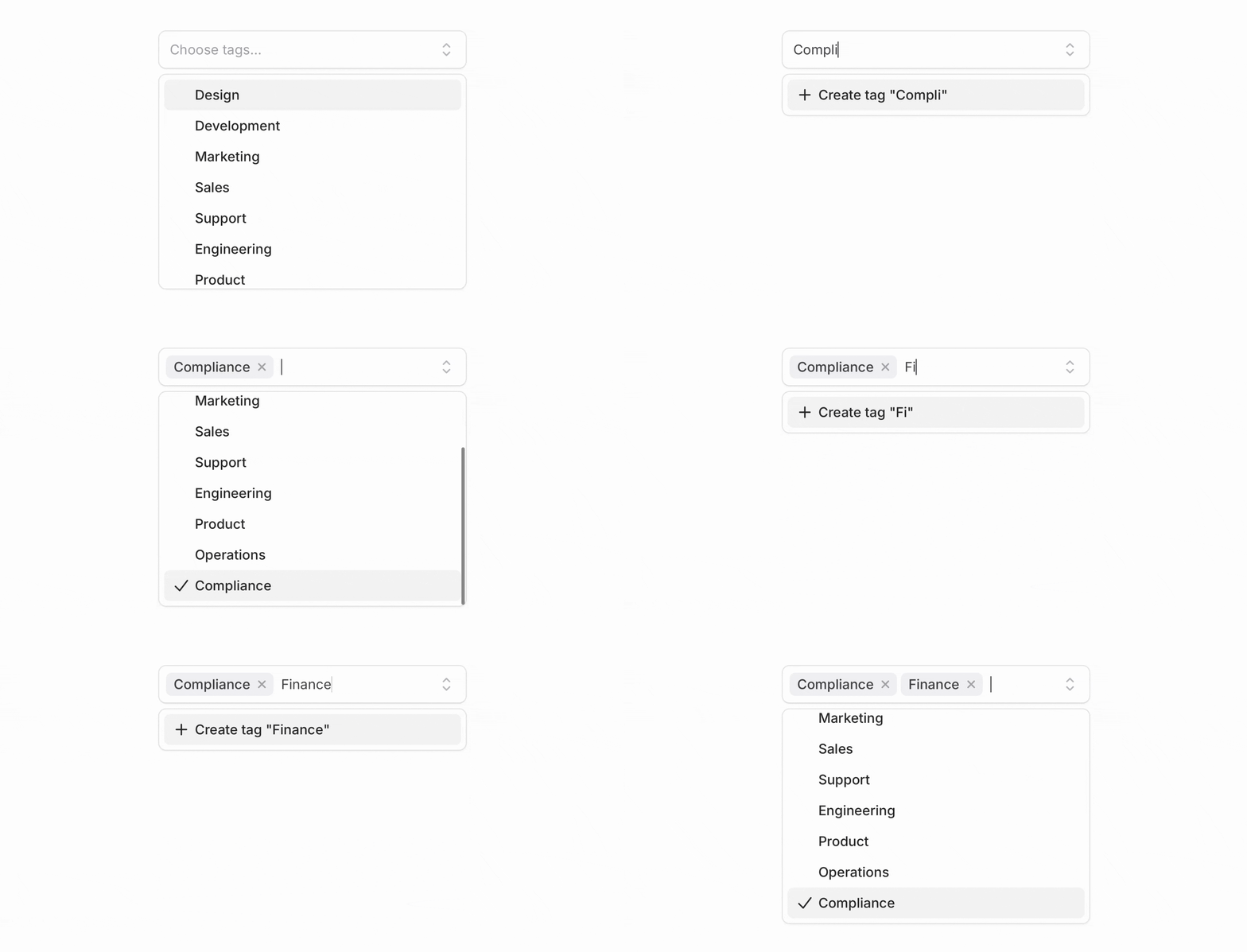
我们为 Flux 新增了一个“创建选项”组件,允许用户创建原始列表中不存在的自定义选项。

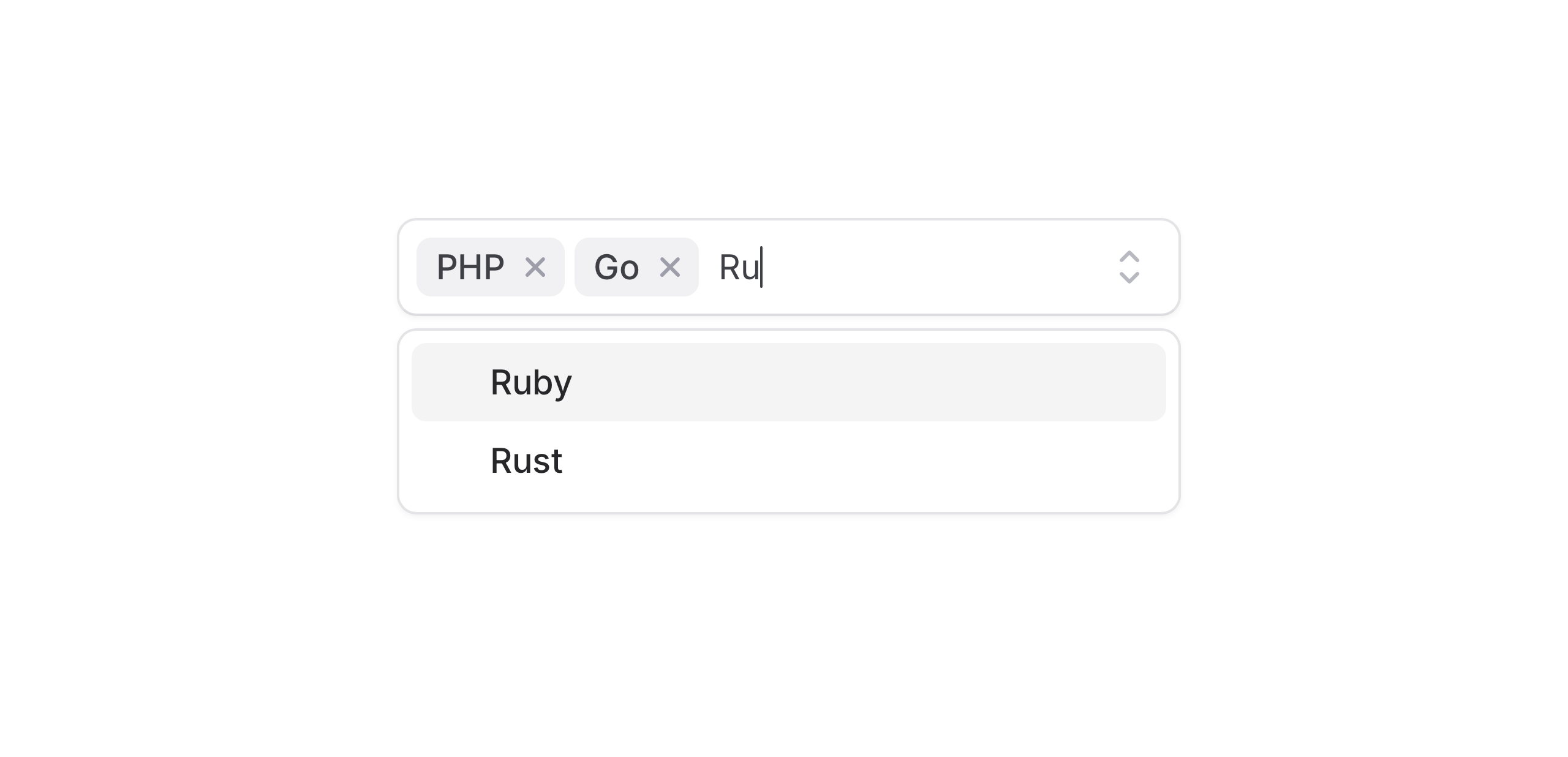
将它与胶囊组件的全新组合框变体搭配使用,可带来更直观的体验。

让我们一起看看这两个新功能。

全新的组合框变体

该变体支持在单一连续的流程中输入并选择,非常适合标签、标记和搜索驱动的交互。

<flux:pillbox variant="combobox" multiple>
    <flux:pillbox.option value="javascript">JavaScript</flux:pillbox.option>
    <flux:pillbox.option value="typescript">TypeScript</flux:pillbox.option>
    <flux:pillbox.option value="php">PHP</flux:pillbox.option>
</flux:pillbox>

全新的创建选项

在选项列表的开头或结尾添加 flux:pillbox.option.create 组件,当当前搜索与任何现有选项都不匹配时,Flux 会自动显示它。

<flux:pillbox wire:model="selectedTags" variant="combobox" multiple>
    <x-slot name="input">
        <flux:pillbox.input wire:model="search" />
    </x-slot>

    <!-- ... -->

    <flux:pillbox.option.create wire:click="createTag" min-length="2">
        Create tag "<span wire:text="search"></span>"
    </flux:pillbox.option.create>
</flux:pillbox>

你的“创建选项”逻辑现在可以放在 Livewire 组件中,并通过 wire:click 轻松接线。

public function createTag()
{
    $tag = Tag::create(['name' => $this->search]);

    $this->selectedTags[] = $tag->id;
}

智能校验

Flux 默认会处理常见的校验场景——例如阻止重复选项。它还支持重音敏感匹配,因此搜索 “Jose” 也能匹配到 “José”。

通过 min-length 控制“创建选项”提示出现的时机。若需完全掌控,可使用 Laravel 校验规则;校验错误会自动反映。

后端搜索

在使用后端过滤?没问题。设置 :filter="false" 后,Flux 会等待服务器响应,然后检查该选项是否唯一。在请求进行期间,“创建选项”也会被禁用,防止重复提交。

模态框

当创建流程需要不止一步操作时,请使用 modal 属性。这对于需要收集额外字段或在独立表单中运行校验等更复杂的流程十分有用。

<flux:pillbox.option.create modal="create-tag">
    <!-- ... -->
</flux:pillbox.option.create>

<flux:modal name="create-tag">
    <!-- ... -->
</flux:modal>

Select 组件支持

“创建选项”同样适用于 Select。无论是可搜索的 Select 还是组合框变体,行为与 API 都一致。

<flux:select wire:model="projectId" variant="combobox">
    <x-slot name="input">
        <flux:select.input wire:model="search" />
    </x-slot>

    <!-- ... -->

    <flux:select.option.create wire:click="createProject" min-length="2">
        Create project "<span wire:text="search"></span>"
    </flux:select.option.create>
</flux:select>

无障碍体验

当然,我们也尽全力确保“创建选项”和组合框流程符合预期的键盘导航、焦点行为,以及正确的 ARIA 标签,让屏幕阅读器同样易用。

前往 Pillbox 文档 Select 文档 ,了解更多示例和完整的 API 参考。

December 12, 2025

Flux Pro Max · x-comment:把“评论区”做成可复用组件

版本 ^2.6.2

评论区往往是一个产品最容易“半成品化”的地方:要做登录态、分页、楼中楼、点赞、删除、审核、Markdown、暗色模式……一项都不少。Flux Pro Max 的 flux:x-comment 把这些复杂度收进一个组件里:你只要放一行标签,就能得到一套可交互、可扩展、风格统一的评论系统。

这篇文章沿用 x-copy 博文的写法,用组件真实实现(stub)+ 官方文档的信息,带你快速掌握 x-comment 的用法与关键细节。


功能特性(你真正会用到的那一批)

来自官方文档的特性列表,结合实际交互体验,x-comment 重点解决这些问题:

  • 发表评论 / 回复评论:支持多级嵌套(建议 1-5 层)。

  • 点赞 / 取消点赞:评论互动最核心的反馈。

  • 删除自己的评论:降低后台介入成本。

  • 分页显示:避免长评论拖垮页面。

  • 用户认证:与 Laravel Auth 配合,按用户身份操作。

  • 响应式 + 深色模式:不用额外适配。

  • Markdown 支持:评论可读性显著提升。

  • 代码块语法高亮(Shiki):技术社区、文档评论尤其受用。

  • 配套审核组件:适合需要内容治理的站点。

文档入口:<https://fluxui.cn/promax/docs/components/comment>

最小可用:一行上评论区

<flux:x-comment />

在 stub 实现里,flux:x-comment 本质上是一个“壳”,真正的逻辑由 Livewire 组件 comment-list 承担:

@livewire('comment-list', [
    'commentKey' => $commentKey,
    'perPage' => $perPage,
    'defaultAvatar' => $defaultAvatar,
    'maxDepth' => $maxDepth,
    'defaultStatus' => (int) $defaultStatus,
    'commentMinLength' => $commentMinLength,
    'replyMinLength' => $replyMinLength,
    'supportMarkdown' => (bool) $supportMarkdown,
])

也因此:你调的大多数参数,最终都会变成 Livewire 的 props。


最重要的概念:comment-key(评论隔离)

commentKey 决定“这块评论区属于谁”。典型场景:

  • 文章详情页:用文章 ID / slug

  • 产品详情页:用产品 ID

  • 文档某个章节:用章节路径或唯一 key

推荐写法:

<flux:x-comment comment-key="blog:{{ $post->id }}" />

如果你不传 comment-key,组件会尽可能用 当前路由名 作为标识;路由未命名则回退到 当前 URL。所以大多数页面可以直接 <flux:x-comment /> 开箱即用。


常用属性:控制体验,而不是“堆功能”

1) 每页数量:per-page

<flux:x-comment per-page="20" />

2) 回复层级:max-depth

<flux:x-comment max-depth="2" />

多级回复很爽,但层数越深越容易让移动端难读。通常 2-3 层是平衡点。

3) 默认头像:default-avatar

stub 默认值是 txt,表示用“文字头像”做兜底:

<flux:x-comment default-avatar="txt" />

(具体支持哪些值以你项目里 comment-list 的实现为准;文档里展示的是“图片/文字”两种思路。)

4) 默认状态:default-status

<flux:x-comment default-status="1" />

适合“默认待审核/默认可见”等策略切换(取决于你的评论模型约定)。

5) 标题与描述:label / description

stub 会在组件顶部渲染一段标题区:

<flux:x-comment
    label="讨论区"
    description="欢迎留言,文明交流。"
/>

Markdown 与代码高亮:两段开关,按需开启

1) 开启 Markdown:support-markdown

<flux:x-comment support-markdown="true" />

2) 开启代码高亮:support-markdown-code-highlight

<flux:x-comment
    support-markdown="true"
    support-markdown-code-highlight="true"
/>

这里有一个实现细节很值得一提:
supportMarkdown && supportMarkdownCodeHighlight 时,stub 会按需加载 Shiki(同 x-copy 一样走 https://esm.sh/shiki@3.0.0),并注入一组专门针对评论 Markdown 内容(.prose)的样式覆盖,包括:

  • pre code 的 padding、圆角

  • 暗色模式下 .shiki 的颜色变量覆盖

  • 标题字号层级修正(h1~h6)

  • 列表缩进与嵌套表现

  • blockquote(含嵌套)更柔和的背景与边框

  • table 的排版与边框

  • link 的下划线样式与 hover 行为

这意味着:打开 Markdown 之后,评论区的排版已经被“产品化”处理过,不会像很多项目那样只是“能渲染”,但观感粗糙。


字数限制:避免“水贴”和无意义回复

stub 暴露了两个最小长度参数:

  • commentMinLength(默认 5)

  • replyMinLength(默认 5)

用法:

<flux:x-comment
    comment-min-length="10"
    reply-min-length="3"
/>

一个推荐配置(适合大多数内容站)

<flux:x-comment
    comment-key="blog:{{ $post->id }}"
    per-page="10"
    max-depth="2"
    default-avatar="txt"
    label="评论"
    description="欢迎讨论:请保持友善与克制。"
    support-markdown="true"
    support-markdown-code-highlight="true"
    comment-min-length="5"
    reply-min-length="3"
/>

小结

flux:x-comment 的价值不在于“把评论做出来”,而在于它把评论这块最碎、最难统一体验的模块,变成了一个:

  • 一行接入

  • 默认好看

  • 细节完整

  • 可控可扩展

  • 与 Flux 设计语言一致

如果你正在做文档站、博客、SaaS 后台的反馈区或社区模块,它会是非常省心的一步。

December 12, 2025

Flux Pro Max · x-copy:把复制体验做到极致

Flux Pro Max ^2.6.2

复制按钮看似普通,却直接影响一个文档是否“可用”。Flux Pro Max 内置的 flux:x-copy 组件,就是专门为文档和后台页面准备的复制模块:无需额外脚本,直接包裹代码或内容即可复制,还自带高亮与状态提示。本文延续 Skeleton 博文的节奏,完整剖析它的结构与高级玩法。


核心特性一览

  • Slot 即内容:组件会 trim((string) $slot),把你包裹的文本当作复制源,零配置就能用。

  • clipboard 覆盖复制值:如果展示内容和复制文本不同,可通过 clipboard="..." 指定,组件内部会 base64 编码后写进 data-clipboard

  • 双外观variant="card" 提供圆角卡片、标题栏与内置按钮;variant="bare" 则只保留复制功能,让你自己控制排版。

  • 代码高亮一键启用:默认 highlight=true,组件会按需加载 Shiki (via https://esm.sh/shiki@3.0.0),支持 language 指定语法。

  • 内置反馈动效:点击按钮会写入剪贴板、展示 “拷贝 / 已拷贝” 状态,并在 2 秒后自动恢复。

  • 自定义样式钩子codeClass 可追加到代码容器;容器类名同时包含 flux-pro-max-copyflux-data-x-copy,方便全局定制。


基础用法

1. 直接包裹代码块

<flux:x-copy title="安装命令" language="bash">
@verbatim
composer require fluxui/flux-pro-max
php artisan flux-pro-max:install
@endverbatim
</flux:x-copy>
  • title 会渲染在卡片顶部。

  • Slot 中的代码自动成为复制文本,并参与高亮。

2. 展示与复制内容不同

<flux:x-copy
    clipboard="npm create fluxapp@latest"
    variant="bare"
>
    <flux:button size="sm">复制 CLI 命令</flux:button>
</flux:x-copy>
  • variant="bare" 只渲染一个透明容器 + 浮动按钮;slot 内你可以放任意元素。

  • 复制的是真实 CLI 字符串,而非按钮文本。

组件内部是如何运作的?

编码与按钮点击

$clipboardEncoded = $clipboardSource !== '' ? base64_encode($clipboardSource) : null;

前端脚本调用 window.navigator.clipboard.writeText(),并用 decodeURIComponent(escape(atob(...))) 恢复原文,避免编码问题。

Shiki 按需加载

  • 首次使用时,组件会初始化 window.__fluxShikiPromise,只加载一次。

  • 渲染完成后通过 codeToHtmlpre > code 替换成高亮 HTML,支持明/暗两套主题 (github-light-default / github-dark-default)。

结构化类名

  • 容器:flux-pro-max-copy(可全局样式)

  • 代码区:flux-data-x-copy

  • 复制按钮放在绝对定位的角标里,使用 flux:button + flux:icon,风格与其它组件统一

实战示例:文档页复制区块

<div class="rounded-2xl border bg-white dark:bg-zinc-900">
    <div class="px-6 py-6">
        {{-- 真正的组件示例 --}}
        <flux:x-copy clipboard="flux:x-copy">
            <flux:button size="sm" variant="outline">
                在任意 Blade 中写 <code>&lt;flux:x-copy&gt;</code>
            </flux:button>
        </flux:x-copy>
    </div>

    {{-- 展示可复制的代码 --}}
    <flux:x-copy
        variant="bare"
        language="blade"
        code-class="border-t border-zinc-200 dark:border-white/10"
    >
@verbatim
<flux:x-copy clipboard="git clone git@fluxui.cn:repo.git">
    <flux:button size="sm">复制命令</flux:button>
</flux:x-copy>
@endverbatim
    </flux:x-copy>
</div>

进阶技巧

  1. 自定义“已拷贝”状态时间
    修改组件源码中 setTimeout 的间隔即可(默认 2000ms),或者挂载 flux-data-x-copy 的 MutationObserver,在外部控制状态。

  2. 无高亮场景
    highlight 设为 false,可避免加载 Shiki,对于纯文本/短命令非常轻量:

<flux:x-copy highlight="false" clipboard="php artisan migrate">
    <span class="text-sm text-zinc-600">php artisan migrate</span>
</flux:x-copy>
  1. 监听复制事件
    复制逻辑写在按钮的 x-on:click 中,你可以拦截或扩展这个逻辑,例如添加统计、Toast 等。

结语

flux:x-copy 把“复制”变成了一个可视、可控、可扩展的体验:你只需写标签,组件就负责代码高亮、按钮状态、剪贴板调用等琐事。无论是在 Flux Pro Max 文档里展示示例,还是在后台给运营同事提供可复制的配置项,这个组件都可以直接复用。

想了解更多属性与示例,请访问官方文档:拷贝组件

© 2025 FluxProMax™. All Rights Reserved.

备案号:皖ICP备13019729号-11

网站导航